作 者:老余捞鱼
原创不易,转载请标明出处及原作者。

写在前面的话:我发过不少策略相关的文章,而其中大部分如果使用TradingView就能更好的发挥其效用。但有些读者反馈其有点不太会用,今天这篇文章我就带你从零上手TradingView的各种功能:切换中文界面、注册账号、找到超级图表、搜品种、切周期、加指标、配事件、跑回测,全程免费。附中英文菜单对照表和国内使用技巧,看完直接用。
每次有人问我”炒美股新手用什么看盘工具好”,我的回答从来不换:TradingView免费版。不是因为它完美无缺,而是因为免费版能做到的事,比大部分收费软件还多:而且TradingView官方已经支持简体中文界面,对国内用户非常友好。
这篇文章是我系统梳理后专门面向国内入门用户而写。从切换中文界面、注册账号,到拉图表、切周期、看指标、标记事件、验证策略,全程不花一分钱。我还整理了一份中英文菜单对照表,以后用起来不用再到处查翻译。
第零步:先切中文,3秒搞定界面语言
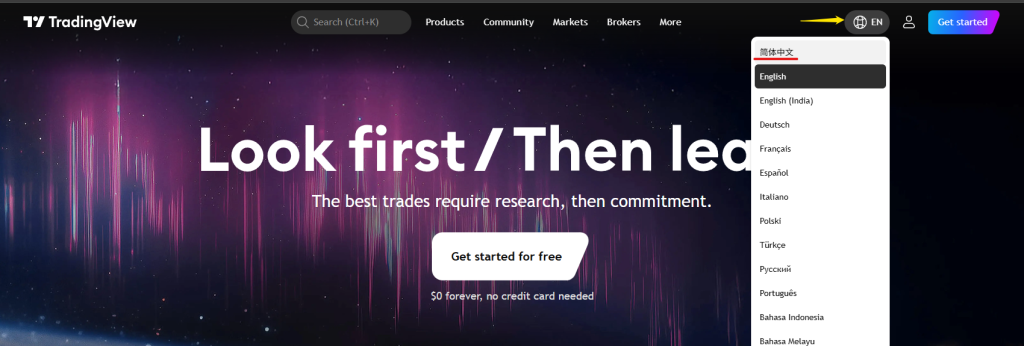
很多国内用户打开TradingView第一反应是”全是英文,看不懂”,然后就关了。其实切换中文界面非常简单,三步搞定:
- 方式一(网页版)打开TradingView官网后,点击右上角你的用户头像 → 下拉菜单中选择”🌏EN” → 选择”简体中文”
- 方式二(网页版)页面左下角有个”🌏English”按钮,点击后选择”简体中文”,界面立刻切换
- 方式三(手机APP)打开APP后进入”设置” → “Language” → 选择”简体中文”
切换后效果
界面菜单、按钮、提示语全部变为中文。”Supercharts”变成”超级图表”,”Indicators”变成”指标”,”Watchlist”变成”观察列表”——熟悉中文之后操作效率直接翻倍。
老余提示
中文界面覆盖了大部分菜单和按钮,但部分社区用户发布的脚本名称和说明仍可能是英文。另外,指标搜索框输入英文名(如”MACD”)和中文拼音(如”MACD”)都能搜到,但部分中文全名(如”移动平均收敛发散”)不一定能命中,建议记住常用指标的英文缩写。
注册与登录:国内用户怎么开账号
TradingView注册完全免费,不需要绑定信用卡。国内用户注册流程如下:
- 打开 tradingview.com,点击右上角【注册】按钮
- 支持三种注册方式:邮箱注册(推荐,方便后续找回密码)、Google账号、Apple ID都可以
- 填写用户名、邮箱、密码,勾选同意条款,点击【创建账户】
- 去邮箱点击验证链接,激活账号
- 首次登录后,切换为”简体中文”
国内用户注意事项
(1) 国内访问TradingView官网可能偶尔出现加载缓慢的情况。如果打不开,可以尝试切换网络、修改DNS为8.8.8.8或1.1.1.1,或者申请一个外贸专用网络重试。
(2) 一个手机号/邮箱只能注册一个账号,注册后用户名只能修改一次,请谨慎填写。
(3) Google和Apple ID快捷登录在国内需要对应网络环境,如果无法使用,直接选择邮箱注册即可。
注册完成后,你拥有的是一个免费版(Basic)账户。下面所有功能讲解都基于这个免费版,不需要花一分钱。
中英文菜单速查表:从此不再迷路
即使切换了中文界面,很多教程和社区讨论还是用英文名。为了方便你对照,我整理了最常用的中英文菜单映射:
| 英文(原版) | 中文(简体) | 在哪里找到 |
|---|---|---|
| Supercharts | 超级图表 | 顶部导航 → 产品 → 第一项 |
| Products | 产品 | 顶部导航栏 |
| Indicators | 指标 | 图表顶部工具栏 |
| Watchlist | 观察列表 | 右侧面板 |
| Settings | 设置 | 图表右上角齿轮图标 |
| Events | 事件 | 设置 → 事件选项卡 |
| Alert | 提醒 | 顶部工具栏闹钟图标 |
| Drawing Tools | 绘图工具 | 左侧垂直面板 |
| Chart Type | 图表类型 | 顶部工具栏蜡烛图标 |
| Timeframe / Interval | 时间周期 | 顶部工具栏(显示1D/1H等) |
| Strategy Tester | 策略测试 | 指标搜索输入”strategy” |
| Pine Editor | Pine编辑器 | 底部面板标签页 |
| Layout | 布局 | 右上角多窗口图标 |
| Symbol Search | 品种搜索 | 点击图表左上角品种代码 |
| Trading Panel | 交易面板 | 图表底部 |
| Fullscreen | 全屏 | 右上角展开图标 |
| Camera / Snapshot | 截图 | 右上角相机图标 |
建议收藏
这张表建议你截图保存或者收藏这篇文章。刚开始用TradingView的时候,对照这张表找功能比到处点快10倍。等用熟了,这些位置自然就记住了。
第一步:找到超级图表
打开 tradingview.com 之后,别在首页东逛西逛。首页那些热门观点、社区讨论跟你没关系:你需要的是图表工具本身。
具体操作:
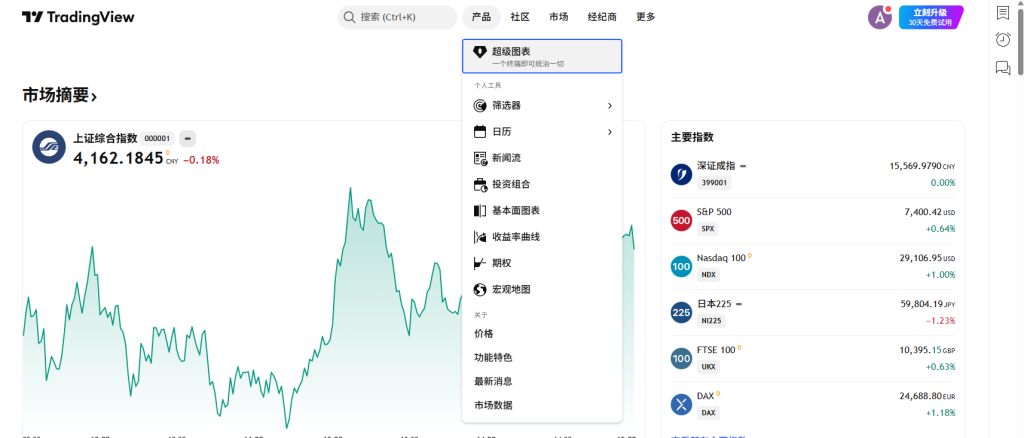
- 点击顶部导航栏的 产品(Products)菜单
- 在下拉菜单最顶部找到 超级图表(Supercharts),副标题写着”一个终端即可统治一切”
- 点击进入,你就到了真正的图表界面
老余提示
进入超级图表之后,第一时间把它加入浏览器书签!别每次都从首页找入口,太浪费时间了。直接收藏这个页面,下次一键直达。中文界面下菜单名称是”产品”→”超级图表”。
第二步:认识界面,三大区域各司其职
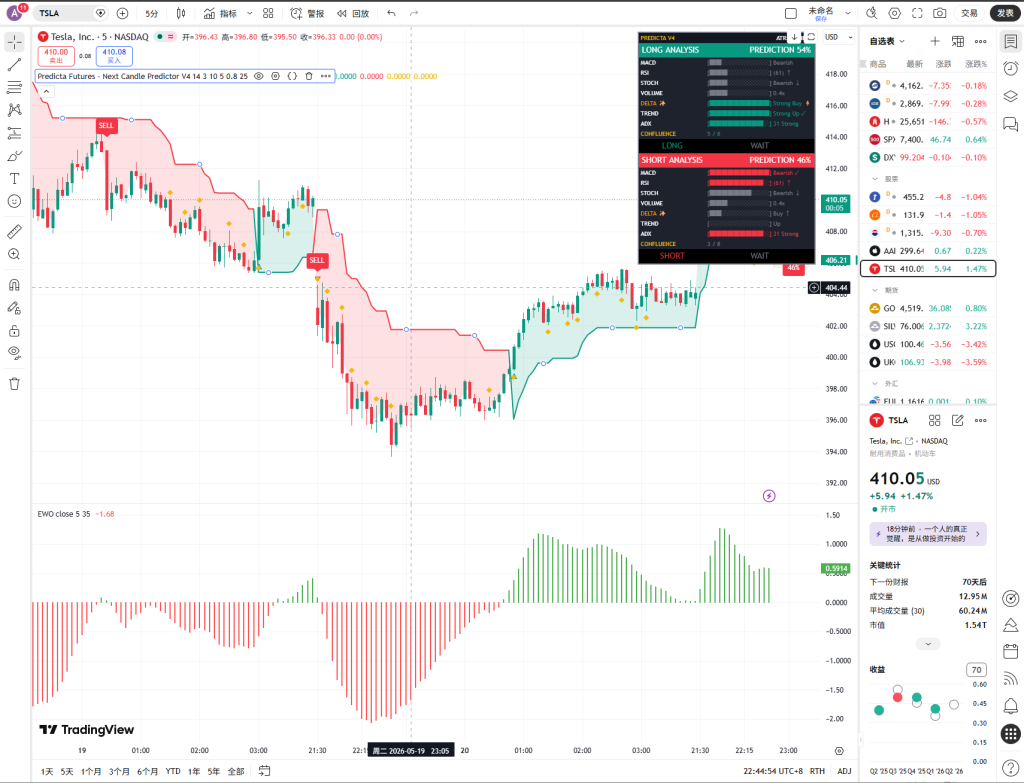
进入超级图表后,整个界面分成三个清晰的功能区。搞清楚每个区域是干什么的,后面操作效率能翻倍:
| 区域 | 位置 | 中文界面名称 | 核心功能 |
|---|---|---|---|
| 绘图工具栏 | 左侧垂直面板 | 绘图工具 | 趋势线、斐波那契回撤、文字标注、形状标注等手动标记 |
| 主图表区 | 中央主区域 | 图表 | 当前品种的价格走势,占据屏幕最大面积 |
| 观察列表 | 右侧面板 | 观察列表 | 关注品种的实时行情,最新价和涨跌幅一目了然 |
小技巧:
左右两个侧边面板都是可以拖拽调整宽度的:把鼠标放在面板边缘,按住拖动即可。如果你觉得观察列表太宽占地方,往里拖一拖,给主图表腾出更多空间。我个人的习惯是把右侧面板收窄到最小,让图表最大化。看盘嘛,图表才是主角。
第三步:搜索品种,从A股到加密货币一网打尽
图表左上角有一个当前品种的代码标签(比如”AAPL”或者”000001″),点击它就能打开品种搜索对话框。
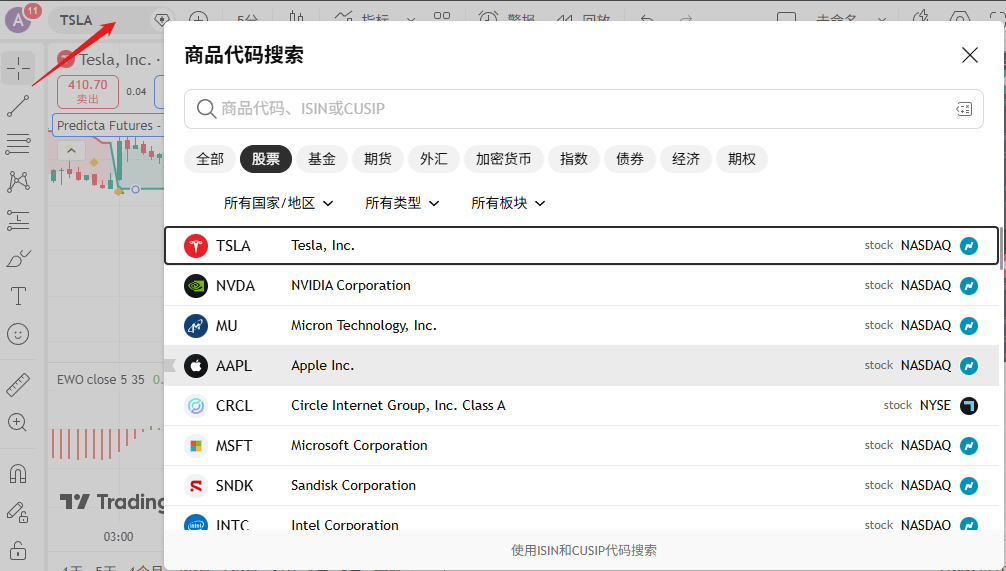
搜索框支持模糊匹配,输入字母就能看到相关结果。顶部有资产类型的筛选标签:
| 资产类型 | 中文标签名 | 涵盖范围 | 举例 |
|---|---|---|---|
| 股票 | 股票 | 美股、港股、A股等全球主要市场 | AAPL、0700.HK、000001 |
| 加密货币 | 加密 | 主流和山寨币 | BTCUSDT、ETHUSDT |
| 外汇 | 外汇 | 全球货币对 | EURUSD、USDJPY |
| 基金/ETF | 基金 | 各类指数基金和ETF | SPY、QQQ |
| 期货 | 期货 | 商品期货、股指期货 | ES1!、CL1! |
选中某个品种后,图表立刻切换。想持续跟踪?在右侧观察列表中点击 + 按钮,把它加入自选。以后直接点击观察列表里的品种名,图表秒切。
老余提示:
国内用户搜索A股时,直接输入6位数字代码(如”000001″)或者拼音缩写都能搜到。搜索结果中可能显示多个交易所的同代码品种,注意选择标注了”SSE”(上交所)或”SZSE”(深交所)那个,确保数据来源正确。港股同理,认准”HKEX”标识。
第四步:切换图表类型,不止K线一种看法
TradingView默认用K线图(蜡烛图)展示,但这不是唯一选择。点击顶部工具栏的图表类型按钮(在时间周期旁边,图标是一根小蜡烛),就能看到完整的类型列表:
| 图表类型 | 中文界面名称 | 特点 | 适合场景 |
|---|---|---|---|
| K线图 | 蜡烛图 | 每根蜡烛显示开盘、最高、最低、收盘四个价格 | 技术分析标配,信息量最丰富 |
| OHLC柱状图 | 美国线 | 传统柱状图,竖线+横线表示价格区间 | 偏好简洁显示的用户 |
| 空心K线 | 空心蜡烛图 | 跟K线类似但空心设计,视觉更清爽 | 需要快速区分方向时 |
| 折线图 | 线形图 | 只显示收盘价的平滑曲线 | 快速把握大趋势 |
| 面积图 | 面积图 | 折线图下方填充颜色 | 做演示或报告时视觉效果好 |
| 基准线图 | 基线图 | 以某个参考价格为基准,上下显示偏离 | 观察价格与基准的偏离程度 |
| 砖形图 | 砖形图 | 只考虑价格变动,忽略时间 | 过滤噪音,专注趋势 |
| 卡吉图 | 卡吉图 | 根据价格反转改变线条粗细 | 识别供需关系变化 |
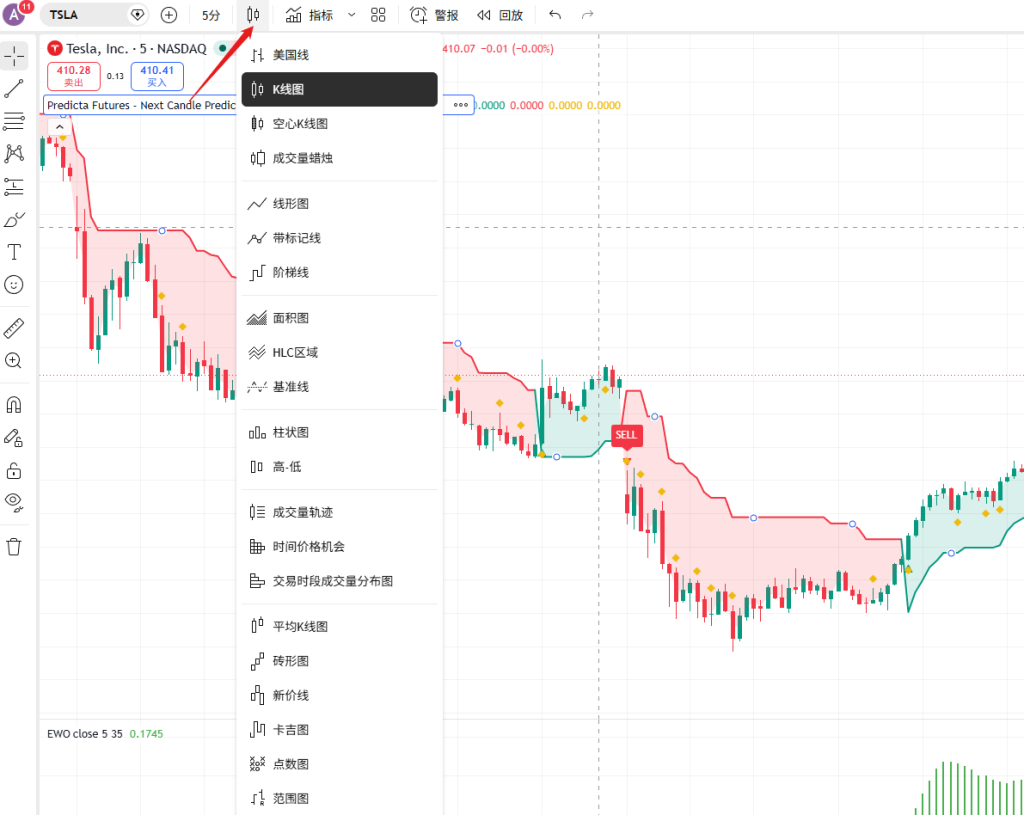
我的建议:K线图和线形图这两种先玩熟练。k线图给你最完整的价格信息,是技术分析的基本语言;线形图帮你快速过滤噪音,一眼看出大方向。其他类型等有特定需求了再探索。
第五步:调整时间周期,从1分钟到月线的灵活切换
点击顶部工具栏的时间周期按钮(显示为”日线”代表D,”1分”代表1分钟等),会弹出完整的时间周期菜单,几乎涵盖了你能想到的所有粒度。
| 时间周期 | 中文显示 | 典型用途 | 适合人群 |
|---|---|---|---|
| 1分钟 / 5分钟 | 1m / 5m | 观察短期波动细节 | 日内短线观察者 |
| 15分钟 / 1小时 | 15m / 1H | 识别日内趋势方向 | 关注日内走势的用户 |
| 日线(1D) | 日线 | 波段分析和中期走势判断 | 大多数分析者的默认选择 |
| 周线(1W) | 周线 | 看清长期趋势 | 中长期观察者 |
| 月线(1M) | 月线 | 超长期历史走势回顾 | 宏观趋势研究 |
图表底部还有一排快捷时间范围按钮:1D、5D、1M、3M、6M、YTD、1Y、5Y、All。注意,这些跟上面的时间周期是两回事,它们控制的是”你看到多长时间的历史数据”,而时间周期控制的是”每根K线代表多长时间”。
举个例子:你可以选日线周期(每根K线是一天),同时把显示范围切到5Y,这样就能在一个屏幕里看到五年的日线走势全貌。两个维度搭配使用,灵活度很高。
第六步:配置图表事件,分红、财报、新闻一目了然
这是TradingView最被低估的功能之一:事件标记。平台会把公司的重要事件直接标注在图表上,默认显示分红、财报日期和最新新闻。这样你回头看图表的时候,就能直观地理解”那天为什么突然动了”。
自定义事件显示的方法:
- 点击图表工具栏右上角的齿轮图标(设置)
- 切换到 事件(Events)选项卡
- 根据需要勾选或取消对应的事件类型
- 点击 确定 保存
可选的事件类型包括:
| 事件类型 | 中文界面名称 | 说明 | 默认状态 |
|---|---|---|---|
| 分红 | 分红 | 在除权除息日标注分红信息 | 开启 |
| 拆股 | 拆股 | 标注股票拆分事件 | 开启 |
| 财报 | 财报 | 标注季度财报发布日期 | 开启 |
| 财报间隙 | 财报间隙 | 高亮两期财报之间的时间段 | 关闭 |
| 最新新闻 | 最新新闻 | 在图表上展示相关新闻标题 | 开启 |
| 新闻通知 | 新闻通知 | 实时推送突发新闻 | 关闭 |
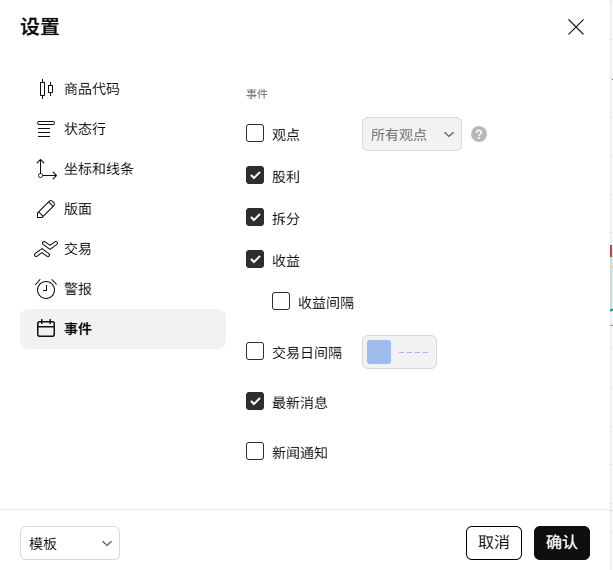
我强烈建议你把财报日期打开。很多品种在财报发布前后波动明显加剧,如果你不知道那天是财报日,可能会对突然的波动一头雾水。标记了财报日之后,一切都有了合理解释。
第七步:添加技术指标,免费版2个够用吗?
点击顶部工具栏的 指标(Indicators)按钮,打开指标浏览器。免费版每张图表最多同时显示 2个指标。听起来很少,但两个指标配合得当,完全能给出有意义的参考信号。
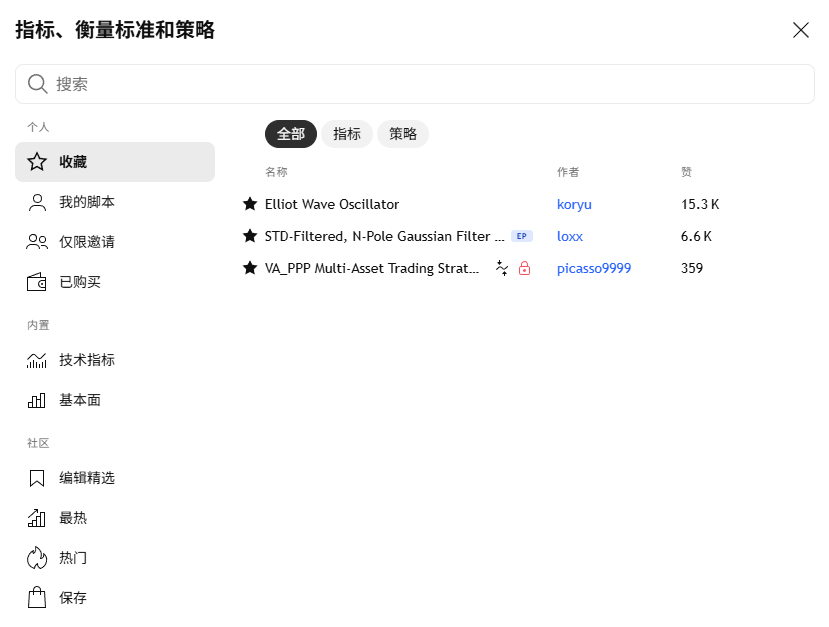
指标浏览器左侧有分类标签,中文界面下的主要分类:
| 分类名称 | 中文界面 | 包含内容 |
|---|---|---|
| Built-in | 内置 | 官方标准指标:MACD、RSI、布林带、均线等 |
| Community Scripts | 社区脚本 | 用户自定义指标,数量庞大但质量参差 |
| Technicals | 技术 | 技术分析类指标 |
| Financials | 财务 | 公司财务数据相关,适合股票分析 |
指标分成两大显示方式:
- 叠加型指标:直接画在价格图上,比如均线(MA/EMA)、布林带
- 独立面板指标:在价格图下方单独开辟区域显示,比如MACD、RSI
经典入门双指标:MACD + RSI
| 指标 | 全称 | 核心作用 | 看什么 |
|---|---|---|---|
| MACD | 移动平均收敛发散指标 | 识别动量变化和趋势方向转换 | DIF和DEA线的交叉信号、柱状图的缩放 |
| RSI | 相对强弱指数 | 判断是否处于超买或超卖状态 | RSI值超过70为超买区域、低于30为超卖区域 |
这两个指标一个管趋势方向(MACD),一个管强弱程度(RSI),搭配使用可以相互印证。举个例子:当MACD出现交叉信号的同时,RSI正好从超买区回落,两个指标指向同一个方向,参考价值就比单独看一个要高。
免费版限制提醒:
如果你尝试添加第三个指标,系统会弹出升级提示。免费版硬性限制2个指标。所以选择的时候要有策略:MACD+RSI这对组合是经过大量实践验证的入门配置,先把这两招练熟比什么都强。
第八步:调整和删除指标,右键是效率密码
指标添加到图表之后,怎么调整参数?两种方式:
方式一:双击指标线
双击图表上的指标线条,会弹出设置对话框。比如MACD可以调整快线周期、慢线周期和信号线周期;均线可以修改计算周期数。还能调整颜色、线宽、透明度等显示参数。调完点 确定 即可生效。
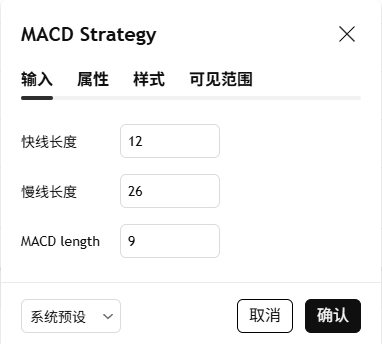
方式二:右键菜单
在图表区域右键点击,会弹出功能菜单,其中包含 “删除指标” 选项——这是清除所有指标最快的方式,一键归零。
效率秘诀:
在TradingView里,右键是效率密码。几乎所有常用功能都能通过右键触达——删除指标、修改参数、切换品种、调整坐标轴……强烈建议你把图表每个区域都右键点一遍,看看有哪些隐藏选项。这比到处找按钮快得多。
插播:TradingView免费版功能限制全景
既然一直说免费版,那我把主要限制和对应的高级版差异给你整理清楚:
| 功能项 | 免费版(Basic) | Pro版 | Pro+版 |
|---|---|---|---|
| 每张图表指标数 | 2个 | 5个 | 10个 |
| 图表模板保存 | 1套 | 多套 | 多套 |
| 多图表布局 | 不支持 | 支持 | 支持 |
| 价格提醒 | 1条 | 多条 | 多条 |
| 广告 | 有 | 无 | 无 |
| 策略回测 | 支持 | 支持 | 支持 |
| 客服优先级 | 标准 | 优先 | 优先 |
| 自定义时间周期 | 不支持 | 支持 | 支持 |
可以看到,策略回测功能在免费版也能用,这是很多人不知道的。其他限制主要集中在”量”上,指标数量、模板数量、提醒数量。对于刚上手的新手来说,这些限制基本不影响学习和使用。
隐藏彩蛋:策略回测,不用写代码也能验证策略
这可能是TradingView免费版里最被低估的功能。大部分人用了好几个月都不知道:TradingView不仅能展示指标,还能自动帮你测试策略的历史表现。
操作方法:
- 打开 指标(Indicators)面板
- 在搜索框输入 “strategy”(中文界面下同样输入英文)
- 你会看到一个专门的”策略”分类,里面有一系列内置策略
内置策略列表:
| 策略名称 | 核心逻辑 |
|---|---|
| RSI Strategy | RSI进入超卖区时产生信号,进入超买区时产生反向信号 |
| MACD Strategy | 基于MACD线的交叉信号触发 |
| Bollinger Bands Strategy | 价格突破布林带上下轨时触发 |
| Supertrend Strategy | 基于超级趋势指标的方向跟踪 |
| Momentum Strategy | 基于动量变化的方向信号 |
| Parabolic SAR Strategy | 基于抛物线SAR指标的趋势反转信号 |
选中任意一个策略,它会立刻应用到图表上。重点是:图表下方会自动弹出策略测试报告面板,对整个品种的全部历史数据进行回测。不用你写一行代码,点击即跑。
策略报告告诉你什么?
| 报告指标 | 中文含义 | 怎么看 |
|---|---|---|
| Net P&L | 净盈亏 | 正数说明策略整体盈利,但需结合回撤看 |
| Max Drawdown | 最大回撤 | 越小说明资金波动越小 |
| Total Trades | 总交易次数 | 太多可能过度拟合,太少可能缺乏统计意义 |
| Win Rate | 盈利交易占比 | 高于50%算不错,但也要看盈亏比 |
| Profit Factor | 盈亏比 | 大于1.0说明赚的比亏的多,越高越好 |
| Equity Curve | 资金曲线 | 展示按策略执行后账户净值的变化轨迹 |
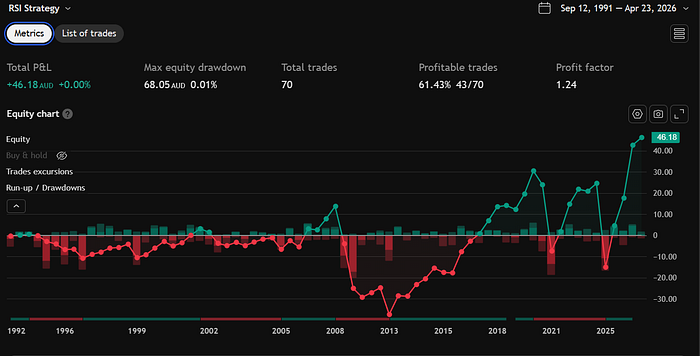
还有一个交易明细(List of Trades)标签页,列出每一笔的日期、价格、信号类型、单笔盈亏和累计盈亏。这些信息对于理解策略的行为模式非常有帮助。
重要提醒:
回测展示的是策略在历史数据上的表现,它不等于未来一定会这样走。一个2017年到2025年看起来很漂亮的策略,可能在2026年表现完全不同。回测是学习工具,不是预言机。永远不要因为回测好看就盲目跟随。
进阶玩法:用Pine脚本写自定义策略
如果内置策略满足不了你,TradingView还提供了一套叫做 Pine Script 的脚本语言,让你自己写策略逻辑。虽然属于进阶玩法,但门槛并不高:语法简洁,官方文档齐全。
打开方式:图表底部面板点击 Pine编辑器(Pine Editor)标签页,就会弹出代码编辑区域。
下面给一个最简单的均线交叉策略例子:
// 声明Pine脚本版本
//@version=5
// 定义策略:名称、初始资金、默认数量
strategy("简单均线交叉", overlay=true, initial_capital=10000, default_qty_type=strategy.percent_of_equity, default_qty_value=100)

// 计算两条均线
fast_ma = ta.sma(close, 10)
slow_ma = ta.sma(close, 30)

// 交叉信号
longCondition = ta.crossover(fast_ma, slow_ma)
shortCondition = ta.crossunder(fast_ma, slow_ma)

// 执行信号
if longCondition
    strategy.entry("Long", strategy.long)
if shortCondition
    strategy.close("Long")

// 在图表上绘制均线
plot(fast_ma, color=color.blue, title="快线")
plot(slow_ma, color=color.red, title="慢线")这段代码做的事情很简单:计算10日和30日两条均线,快线上穿慢线时产生信号,快线下穿慢线时平仓。写完后点击编辑器上的“添加到图表”按钮,策略报告自动跑出来。
Pine脚本学习资源:
TradingView官方提供了完整的Pine Script中文参考文档。在Pine编辑器中按快捷键 Ctrl+S 保存脚本,或者点击编辑器右下角的”帮助”按钮即可跳转到官方文档。社区里也有大量用户分享的策略脚本,可以在”社区脚本”中搜索参考。
国内使用专题:网络、手机端、数据同步
国内用户使用TradingView有一些特殊场景需要了解,这里集中说明:
网络访问
| 问题 | 可能原因 | 解决方法 |
|---|---|---|
| 官网打不开 | 网络限制/DNS问题 | 修改DNS为8.8.8.8或1.1.1.1;切换网络;合法渠道购买外贸专用网络 |
| 页面加载后空白 | 浏览器版本过旧/插件冲突 | 更新浏览器到最新版;暂时关闭广告拦截插件;换用Chrome或Edge |
| 图表数据不刷新 | 网络波动导致WebSocket断连 | 刷新页面;切换网络环境后重试 |
手机端使用
TradingView有官方手机APP,支持iOS和Android,应用商店搜索”TradingView”即可下载。手机端的核心功能包括:
- 图表查看:跟网页版一样的品种和图表类型
- 指标添加:免费版同样支持2个指标
- 价格提醒:推送到手机,不用盯盘也能知道关键价位
- 自选同步:跟网页版同一账号登录,观察列表和画线自动同步
- 中文界面:APP内同样支持切换为简体中文
数据同步机制:
只要用同一个账号登录,网页端和手机端的以下数据会自动同步:观察列表、图表画线、价格提醒、自定义模板。这意味着你在电脑上画的趋势线和添加的指标,手机上打开就能看到,非常方便日常切换使用。
时区设置
TradingView默认使用纽约时间(UTC-5),但国内用户通常需要北京时间的K线。修改方法:
- 点击图表右上角的设置(齿轮图标)
- 在坐标/刻度选项卡中找到时区设置
- 选择 Asia/Shanghai(UTC+8,北京时间)
- 点击确定保存
时区设置非常重要!如果你用纽约时间看A股K线,每天的开盘收盘时间会对不上,日线和周线的起止点也会有偏差。切换为北京时间后,K线就和国内行情软件显示一致了。
实操建议:我的日常看盘流程
工具学会了,怎么用才是关键。分享我日常使用TradingView免费版的流程:
- 第一步:观察列表管理 把你关注的品种全部加入右侧观察列表,每天打开先扫一遍涨跌幅
- 第二步:日线级别先看大方向切到日线周期+线形图,快速判断当前处于什么趋势中
- 第三步:切K线图细看 切回K线图,缩小时间周期到1小时或15分钟,观察近期波动细节
- 第四步:打开MACD+RSI加上两个指标,交叉验证当前动量和强弱状态
- 第五步:检查事件标记 看看近期有没有财报、分红等事件可能影响走势
- 第六步:需要时跑回测 对某个品种感兴趣,用内置策略快速跑一轮回测,了解历史规律
- 第七步:手机设提醒 对关键价格设置提醒推送到手机,不用一直盯盘
整个流程走下来大概10到15分钟。不花一分钱,打开浏览器就能完成。手机端同步画线和提醒,出门在外也能及时收到通知。
文章总结
这篇文章我带你完整走了一遍TradingView中文版的上手流程:从中文界面切换、注册登录、找到超级图表入口,到搜索品种、切换图表类型和时间周期、配置事件标记、添加技术指标,再到隐藏的策略回测功能。特别针对国内用户,加入了中英文菜单对照、网络访问技巧和手机端同步方案。整个流程走下来不需要花一分钱,免费版覆盖了日常看盘最关键的需求。工具好不好用,关键看你愿不愿意花时间探索,而不是花多少钱订阅。
- 中文界面一键切换:右下角Language选”简体中文”即可。
- 免费版超级图表覆盖蜡烛图、指标、事件标记等核心看盘需求。
- 指标上限2个,MACD+RSI是经典入门组合。
- 策略回测功能免费可用,无需写代码即可验证历史表现。
- 国内可用官方APP+网页版同步,数据云端打通。
风险提示:本文仅供参考,不构成投资建议。投资有风险,入市需谨慎。
版权声明:本文为原创内容,转载请注明出处。
#TradingView中文版 #免费看盘 #技术分析 #K线图 #指标设置 #策略回测 #量化入门 #金融工具 #MACD #RSI #图表分析 #投资工具
Be First to Comment